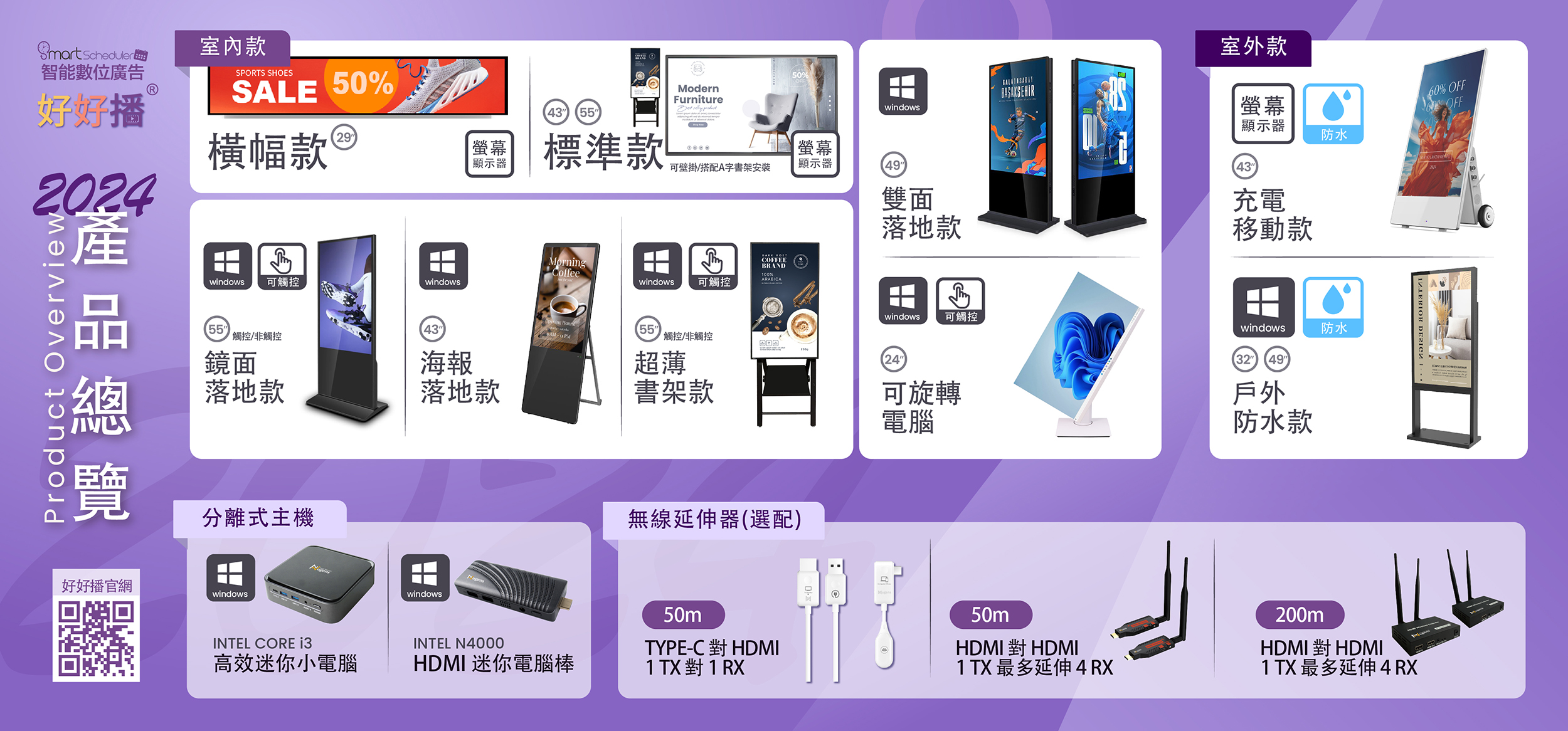
現有電視快速升級數位看板
透過外接 Windows 播放主機,保留原有螢幕,也能導入智慧數位看板管理。

許多現有電視本身畫面仍然正常, 真正的問題是沒有好用的播放與管理系統。 外接 Windows 播放主機可以保留原本螢幕, 直接補上智慧排程、遠端更新與多媒體播放能力。
不用一次更換全新一體機, 保留既有電視或顯示器, 只需增加播放主機與好好播系統即可升級。
只要電視或螢幕仍可正常顯示, 即可搭配 Windows 播放主機, 變成可管理的數位看板。
不需要每次派人到現場插 USB, 可遠端更新素材與管理播放內容, 大幅減少維護時間。
外接 Windows 播放主機適合已經有電視、 但預算不足以全面更換設備的客戶。 只要連接現有螢幕, 即可使用好好播 SmartScheduler 管理素材、排程與播放內容。
可依日期、星期與時間, 自動切換不同廣告、菜單或公告。
可遠端更新圖片、影片與播放內容, 減少人工到場維護。
支援圖片、影片、網頁、字幕與多版面混合播放。
素材可儲存在本機, 即使網路中斷也能持續播放。
好好播採永久授權模式, 不需每月支付雲端 CMS 訂閱費。
把現有電視升級成電子菜單, 可自動切換早餐、午餐、晚餐與促銷內容。
原本只播放 USB 廣告的螢幕, 可升級為遠端管理的促銷看板。
可將現有顯示器用於公告、活動資訊與形象影片播放, 降低整體汰換成本。
外接 Windows 播放主機搭配好好播 SmartScheduler, 讓原本不好管理的電視變成智慧數位看板。 適合預算有限、已有螢幕、但需要排程與遠端更新的商業空間。
前往官方網站 →不需要更換現有電視,只要搭配 Windows 外接播放主機與好好播 SmartScheduler, 即可升級智慧排程、遠端更新與多媒體播放功能,降低設備汰換成本。
透過外接 Windows 播放主機,保留原有螢幕,也能導入智慧數位看板管理。
自動播放指定內容,並依日期、星期與時段切換公告、促銷或菜單。
提供軟體試用、操作手冊、 YouTube 教學影片與實際案例分享, 協助您快速了解好好播數位看板系統。
想看更多好好播官網完整商品介紹?
前往官網「應用實績」頁面 →